Benvido/a 👋
Esta é a axuda da aplicación oficial. Aquí atoparás información sobre o funcionamento, o menú principal, notificacións e reservas.

Rexistro 📝
Ao iniciar a aplicación por primeira vez, teremos que rexistrarnos.

Previamente, dende dirección, terán que darvos de alta no sistema. Se non podedes rexistrarvos aparecerá unha dirección de correo a onde enviar unha mensaxe. Lembrar indicar os datos que estades a empregar para facer o rexistro.
Unha vez rexistrado co nome e apelidos indicado así como o instrumento, ditos datos non poden ser modificados aínda que vos rexistredes noutro dispositivo. Se necesitades cambiar algo, teredes que crear un caso de soporte dende a aplicación (explicado na sección do Menú Principal).
Pantalla Inicial 🏠
A pantalla inicial permite acceder ás opcións principais de forma rápida e clara.
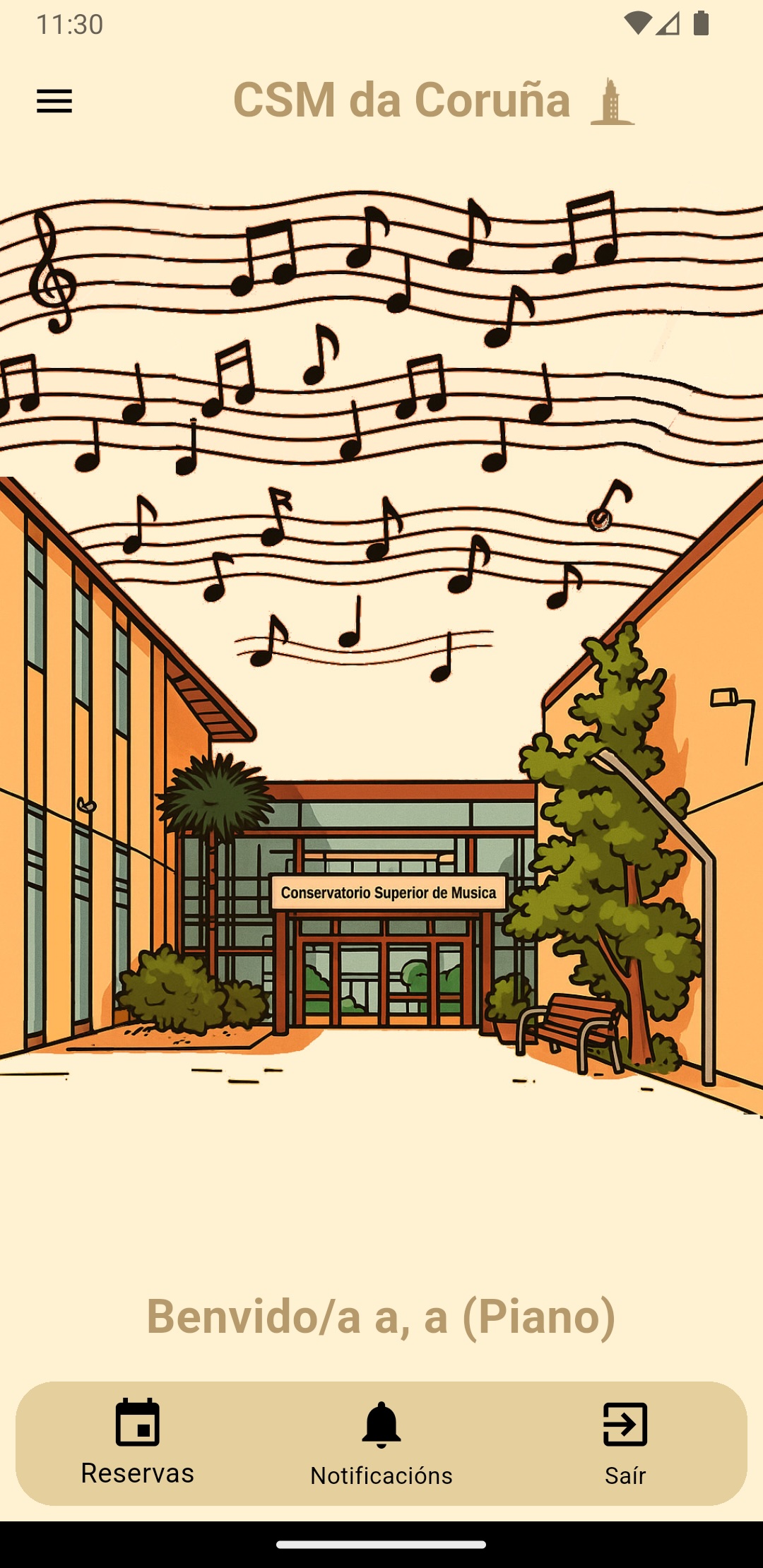
Podemos observar nesta pantalla un menú na parte superior esquerda e na parte inferior información sobre o nome do participante rexistrado e o seu instrumento, e unhas opcións de menú que nos permiten consultar os avisos recibidos por parte da dirección e realizar reservas de estudios.
Menú Principal 📋
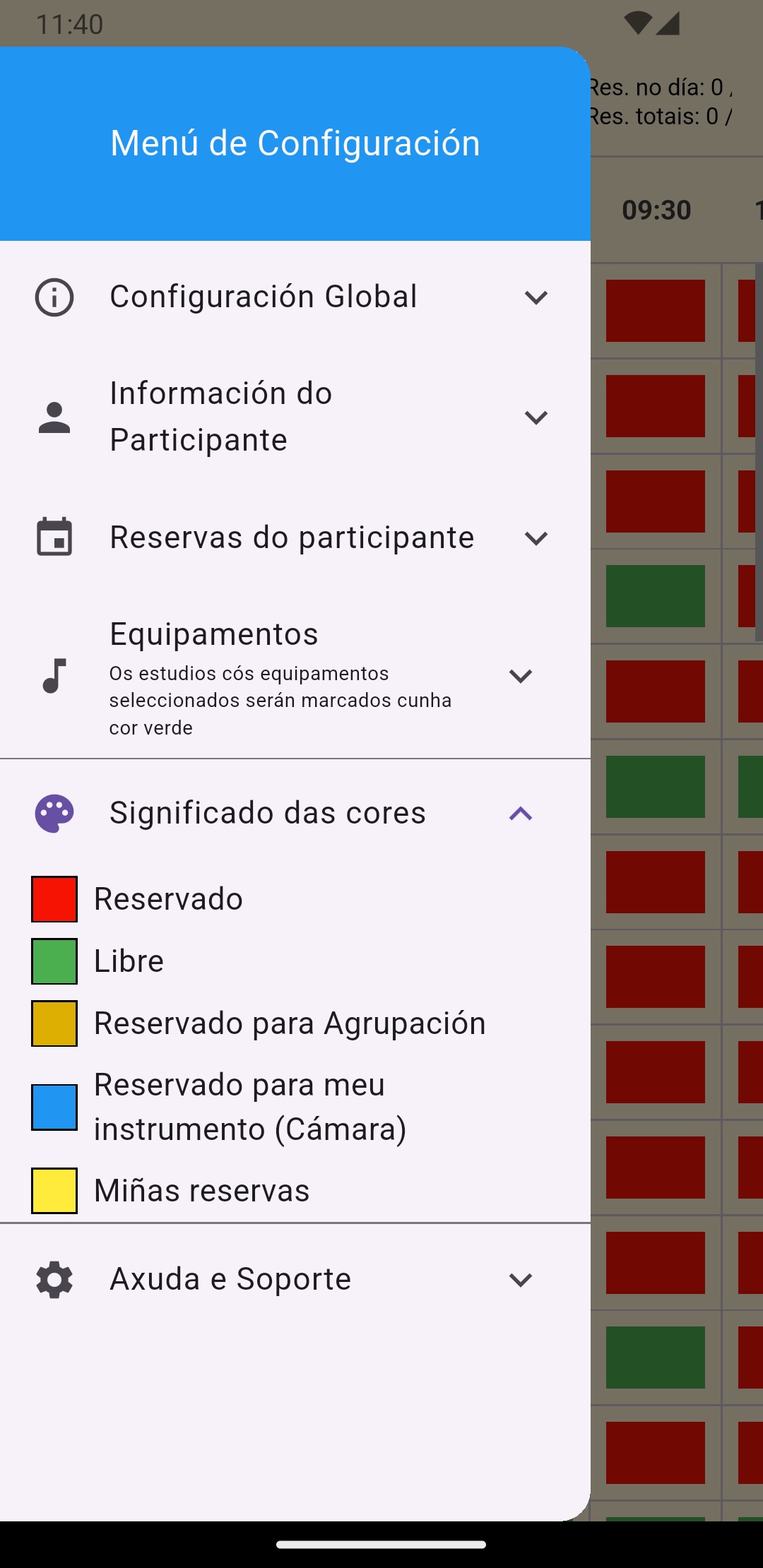
Si prememos nas opcións de menú do lado esquerdo, aparecerán as seguintes opcións:
- Configuración global ⚙️: Informa sobre o inicio e o fin do curso escolar.

- Información do participante 🧑🎓: Amosa información sobre o nome e o instrumento asociado ao participante e información sobre as reservas que pode facer e cando.

- Reservas do participante 📅: Amosa a lista de reservas que ten o participante neste momento. Poden ser canceladas premendo sobre elas.

- Reservas agrupacións 🏢: No caso de que o participante sexa o encargado dunha agrupación, poderá facer reservas da mesma. Aquí aparecerán as reservas de agrupación e poden ser canceladas ao premer sobre elas.

- Axuda e soporte ❓: En esta opción podemos acceder á axuda online de como funciona a aplicación e podemos dar de alta un caso de soporte.

Ao premer sobre axuda acceder á axuda online de como funciona a aplicación.

Ao premer sobre soporte podemos crear un caso de soporte para resolver algunha incidencia da aplicación.
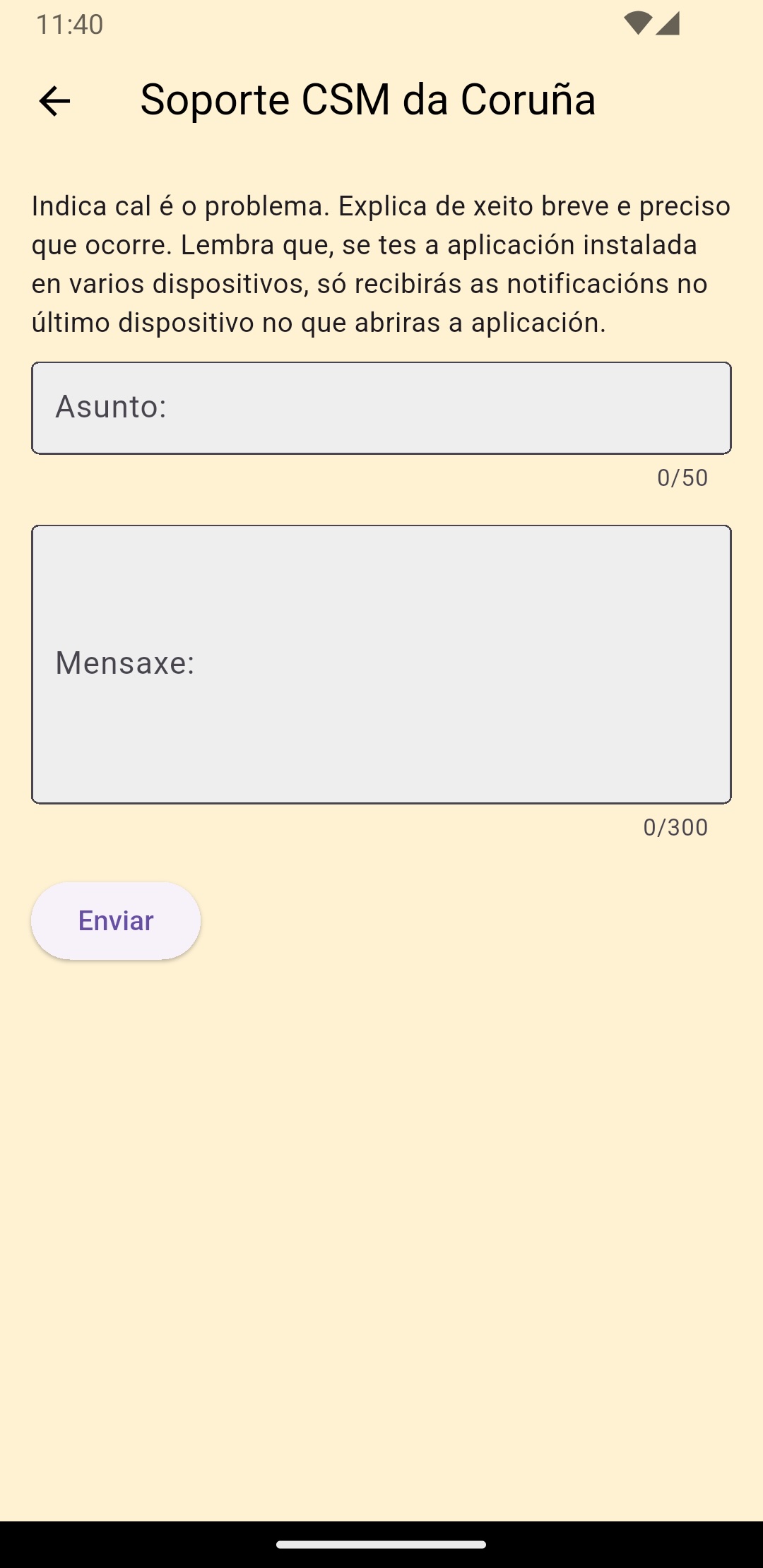
IMPORTANTE: Indicar claramente cal é o problema.
Notificacións 🔔
Recibirás avisos importantes e información sobre cancelacións de reservas por parte de dirección. Na pantalla principal se informará das notificación non lidas

Unha vez dentro da pantalla de notificacións aparecerán todas as notificacións. As notificacións non lidas aparecerán en negrilla e na parte superior se informará cantas das notificacións recibidas están lidas ou non.

Ao premer sobre a notificación esta pasa ao estado de 'lida' e actualizaranse os contadores na parte superior.
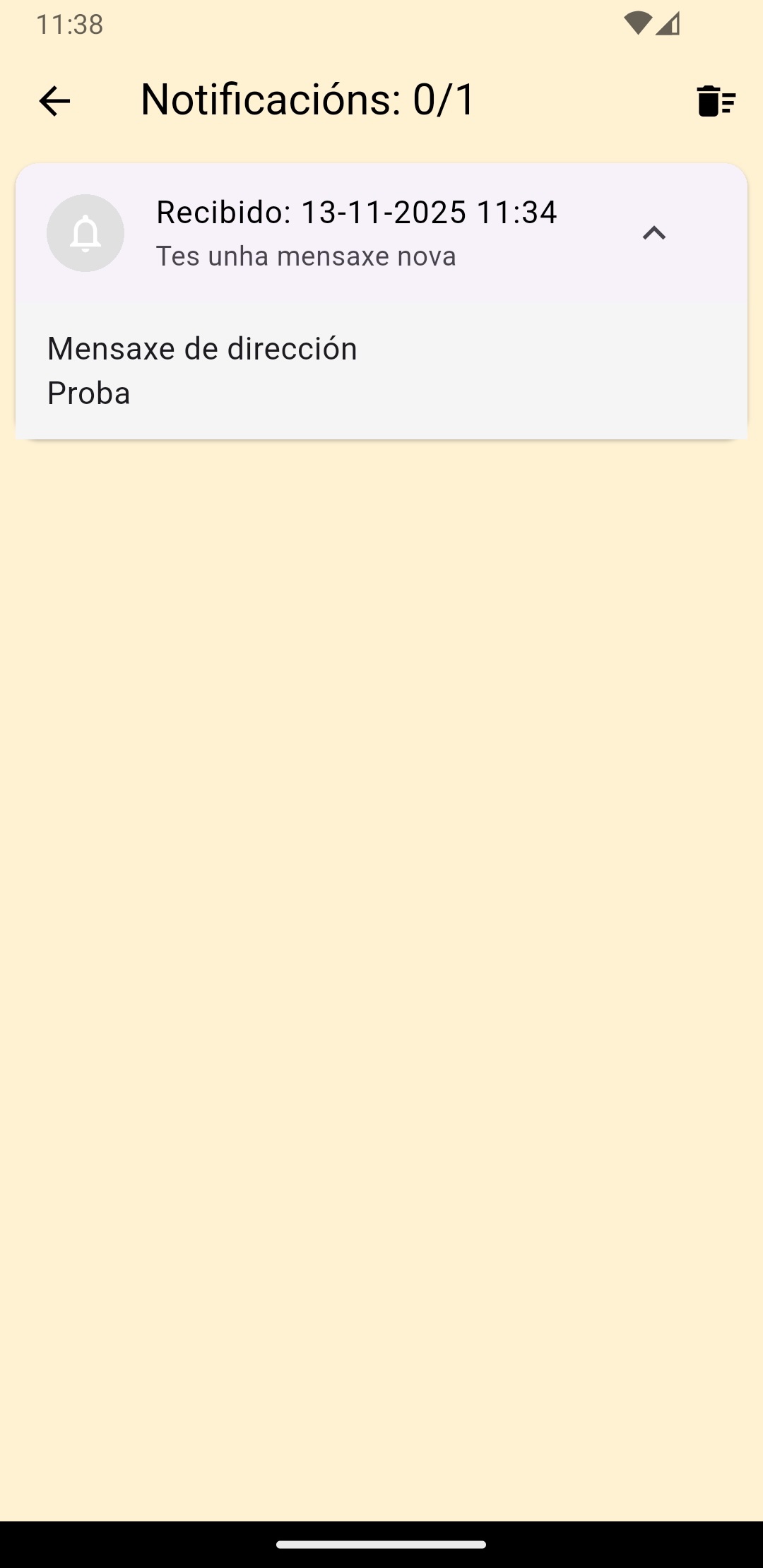
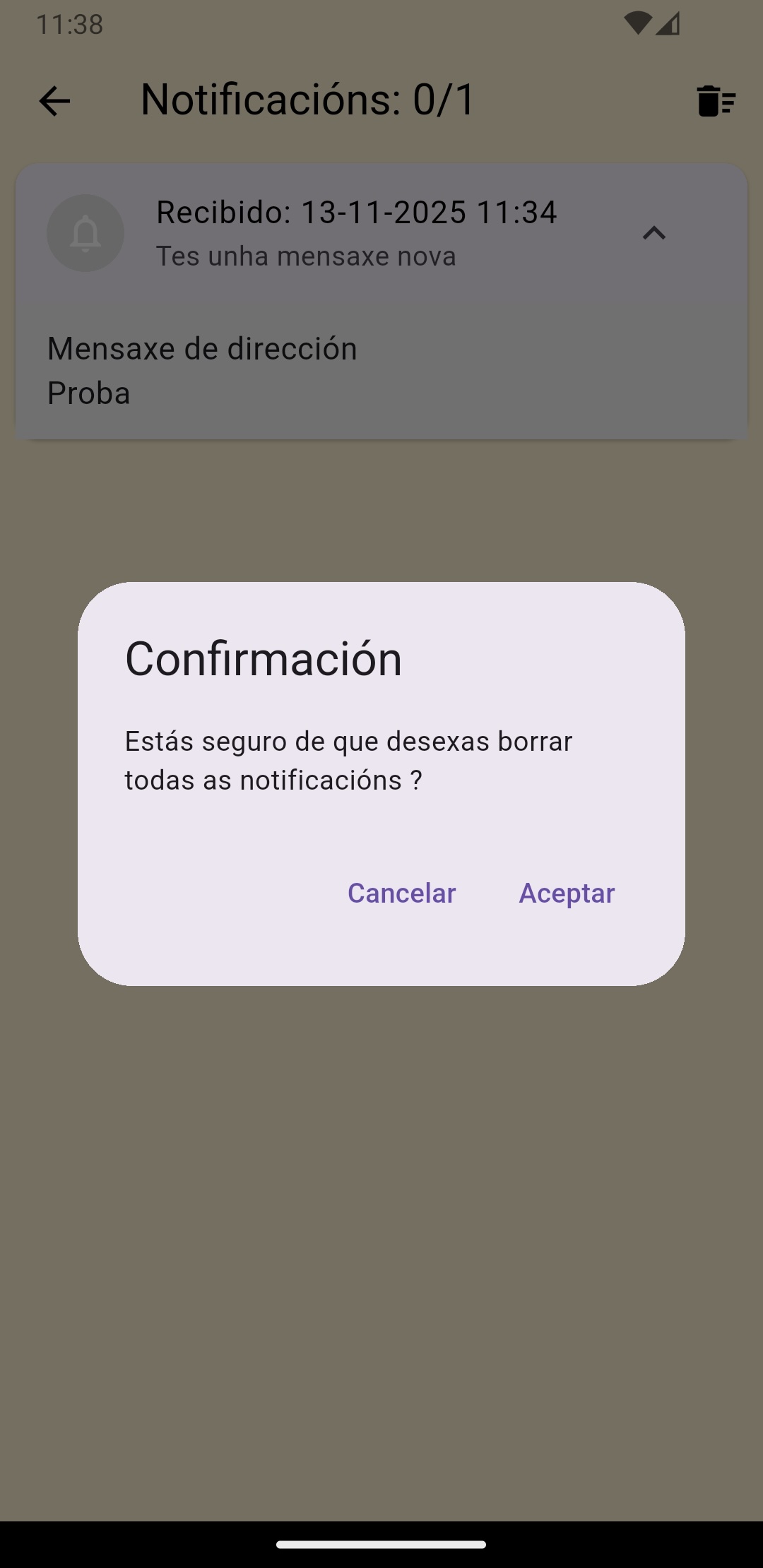
Para eliminar unha notificación podemos desprazar o dedo de dereita a esquerda premendo sobre ela ou podemos borrar todas as notificación premendo na icona superior dereita, pedindo neste caso confirmación para o borrado.
Reservas 📌
Podes crear, consultar e cancelar as túas reservas dende esta sección.

Na parte superior podemos desplazar o contido de esquerda a dereita se non se ve todo e dispoñemos dun calendario no que podemos premer para escoller o día da reserva, a posibilidade de refrescar a pantalla (lembrar que outros participantes poden realizar reservas mentres tes cargada esta pantalla) e na parte dereita aparecerá información sobre cantas reservas no día tes feitas e cantas reservas semanais se poden facer.

Ao premer no calendario podemos escoller a data onde queremos facer a reserva. Isto estará limitado por dirección e non poderemos escoller un día posterior ao límite establecido.

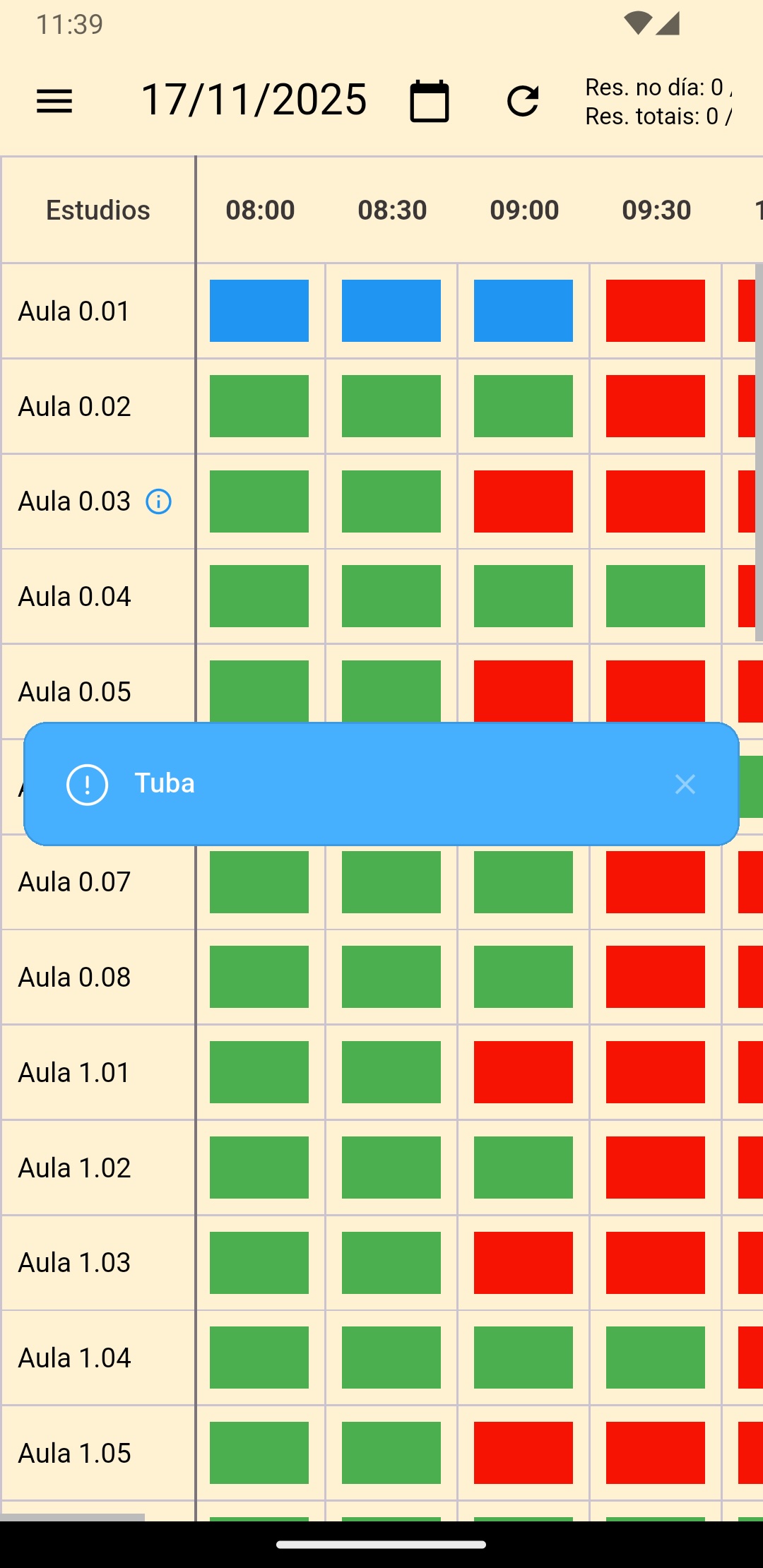
Na parte esquerda podemos consultar os equipamentos que teñen os estudios premendo sobre a icona de información.
Cando podamos facer unha reserva, ao premer no hora concreta aparecerá unha pantalla para indicar a hora de fin da mesma (limitada por dirección).
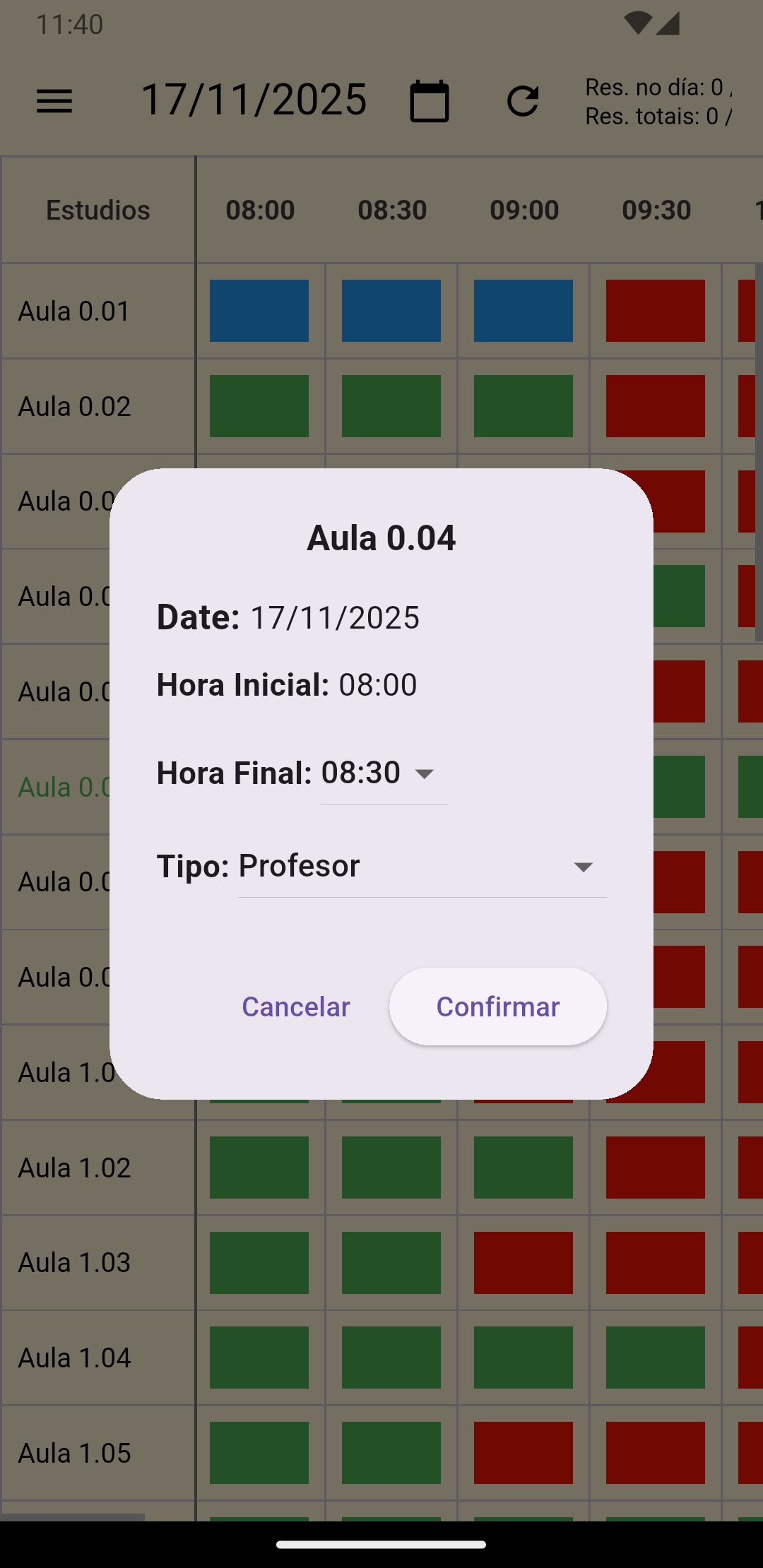
No caso de que o participante sexa o responsable dunha agrupación poderá facer a reserva no seu nome escollendo en tipo de reserva o nome da agrupación.

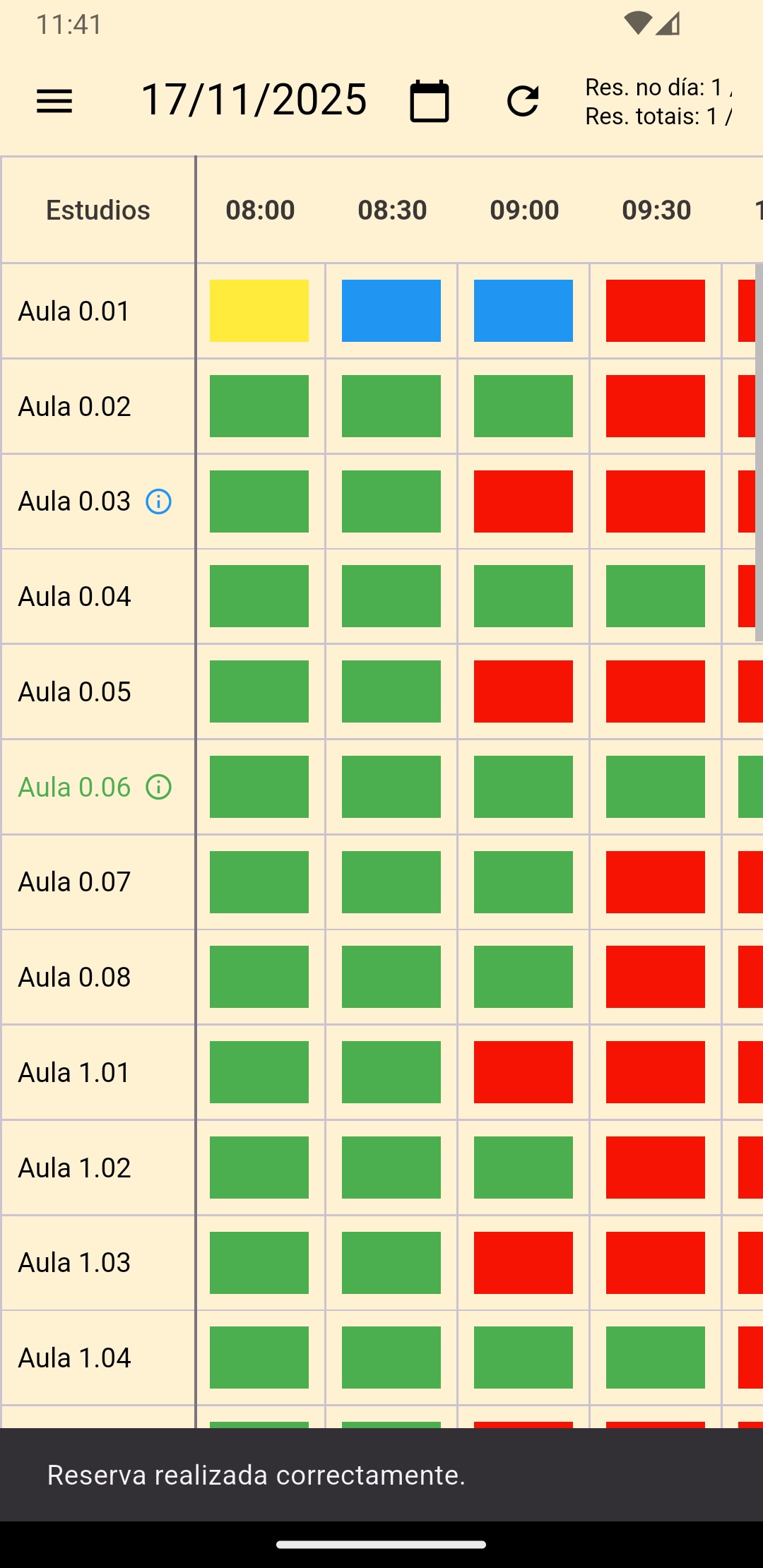
Unha vez reservada aparecerá indicado pola cor amarela. As cores están explicadas a continuación no menú principal desta pantalla. Na parte superior, nos contadores de reservas diarias e semanais se actualizarán.
Tanto se imos ao menú principal a entrada "Reservas participante" como se prememos na reserva (en cor amarelo) aparecerá unha pantalla onde podemos cancelar a reserva.
Neste caso se fai premendo na reserva.

Neste caso se fai premendo no menú principal, na entrada de Reservas Participantes.

-
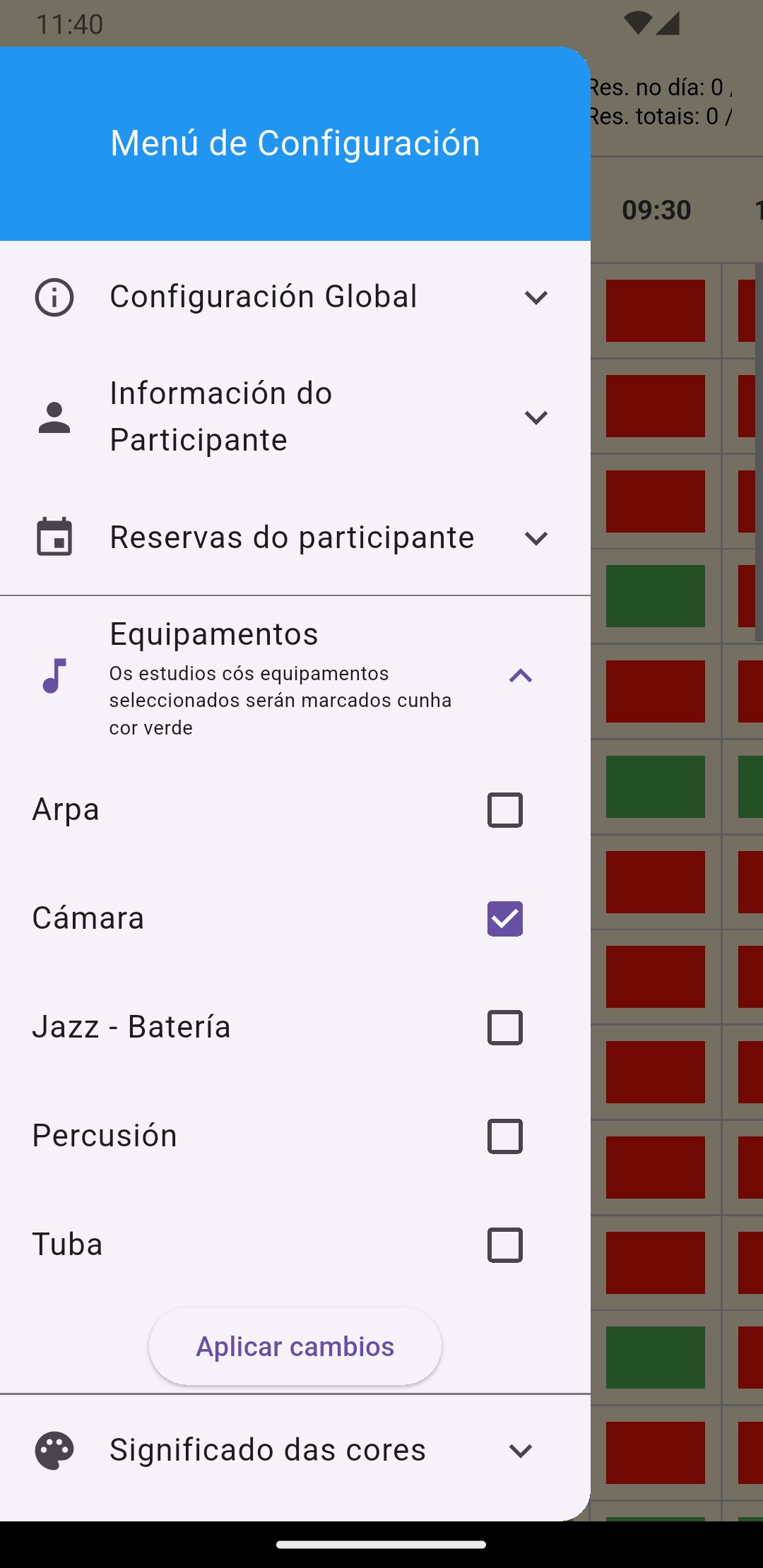
O menú principal nesta pantalla ten a opción de seleccionar os equipamentos que teñen os estudios. Ao facelo aparecerán de cor verde os estudios que dispoñan de dito equipamento.

-
O menú principal nesta pantalla ten unha entrada no que se explica as cores e iconas que aparecen no cadro de reservas.
Indicar que as iconas aparecen dentro dos cadros verdes para indicar que vas poder facer unha reserva como alumno/profesor ou como representante dunha agrupación. Se premes non cadro reservado aparecerá na parte baixa o alumno/profesor/agrupación que ten a reserva.